
Отпечатване на снимки от компютър
В този раздел е описано как се печатат снимки с помощта на My Image Garden.
-
Отворете капака на задната тава (A) и след това издърпайте нагоре подложката за хартия (B).
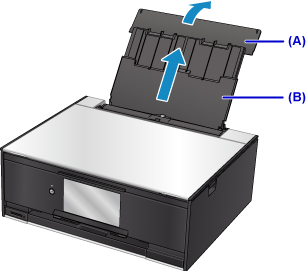
-
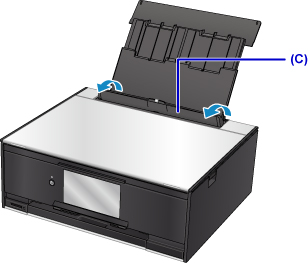
Отворете капака на гнездото за подаване (C).
-
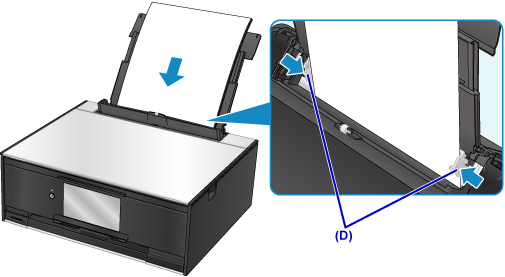
Заредете хартия вертикално СЪС СТРАНАТА ЗА ПЕЧАТ НАГОРЕ.
-
Подравнете водачите за хартия (D) с ширината на хартията.
-
Внимателно затворете капака на гнездото за подаване (E).
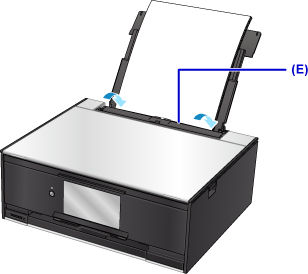
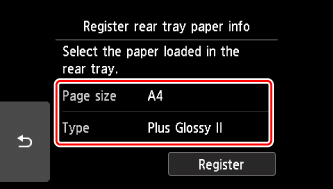
След като затворите капака на гнездото за подаване, екранът за регистрация на информация за хартията за задната тава ще се покаже на сензорния екран.
-
Изберете размера и типа на заредената в задната тава хартия в Раз.стр. (Page size) и Тип (Type), след което изберете Регистриране (Register).
-
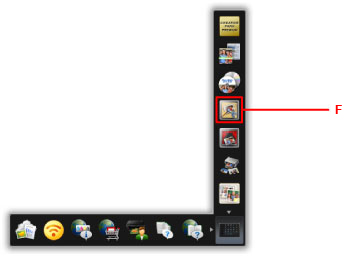
Щракнете върху иконата My Image Garden (F) в Quick Menu.
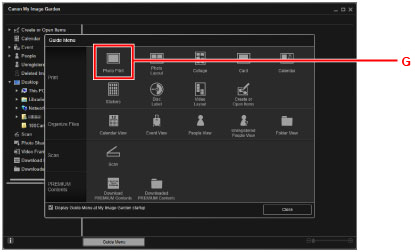
Показва се екранът Меню "Справочник" (Guide Menu).
 Забележка
- Броят и типът на показаните икони може да е различен в зависимост от вашия регион, от регистрирания принтер/скенер и от инсталираните приложения.
-
Щракнете върху иконата Печатане на снимки (Photo Print) (G).
-
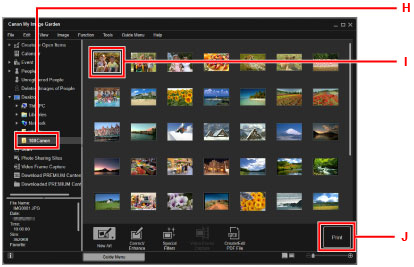
Щракнете върху папката (H) със снимките, които желаете да отпечатате.
-
Щракнете върху снимките (I), които желаете да отпечатате.
За Windows:
За да изберете две или повече снимки едновременно, щракнете върху снимките, докато натискате клавиша Ctrl.
За Mac OS:
За да изберете две или повече снимки едновременно, щракнете върху снимките, докато натискате клавиша Ctrl.
-
Щракнете върху Печатане (Print) (J).
-
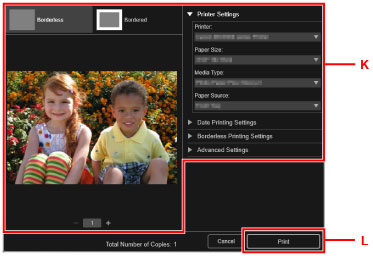
Укажете броя на копията, името на вашата машина, типа носител и др. (K).
-
Щракнете върху Печатане (Print) (L).
За Mac OS:
Щракнете върху OK, когато се покаже съобщението за потвърждение, след което щракнете върху Печатане (Print).
Операционният панел се отваря и изходната тава за хартия се изважда автоматично, след което печатането ще започне.
Забележка
-
My Image Garden ви позволява да използвате изображенията на вашия компютър, като например снимките, направени с цифров фотоапарат, по различни начини.
-
За Windows:
-
За Mac OS:
-
